《生化危机:启示录HD》模型MOD更改图文教程
[摘要]《生化危机:启示录HD》已经于近日放出下载,这款生化危机知名作品吸引了很多玩家。值得一提的是游戏中的MOD模型修改也是乐趣所在,这里为你带来修改教程,方便你使用!《生化危机:启示录HD》模型MOD修...
《生化危机:启示录HD》已经于近日放出下载,这款生化危机知名作品吸引了很多玩家。值得一提的是游戏中的MOD模型修改也是乐趣所在,这里为你带来修改教程,方便你使用!
《生化危机:启示录HD》模型MOD修改教程
1)解包&打包,直接拖动.arc文件到"pc-re6-extract.bat"就可以解包,得到对应名字的文件夹和文件。打包也是一样,拖动文件夹到“pc-re6-repack.bat”就可以打包,xxs.arc.txt的文本文件不要删除.
2)贴图转换,直接拖动.Tex文件到“conv-re6tex.bat”就可以得到一个.dds的贴图和一个.txt的贴图信息文件,.txt的贴图信息文件不要删除。
3)修改贴图,需要Photoshop的dds插件,没有alpha通道的贴图用"DXT1"格式,有Alpha通道的贴图用"DXT5"格式,法线贴图用"DXT5_NM"格式,用"GenerateMipMaps",MipMap等级要看贴图信息里的"Mips=?"。
3dsmax2011~
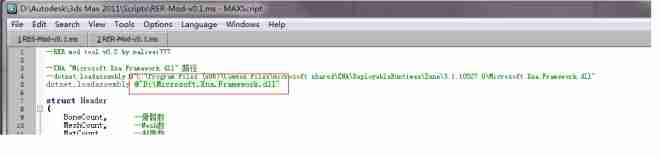
1)打开脚本并修改“Microsoft.Xna.Framework.dll”路径~,如:@"D:\Microsoft.Xna.Framework.dll",默认是D盘下、复制Microsoft.Xna.Framework.dll到你修改的路径。
2)运行脚本,点“ImportMod”,找到解包出来的.mod文件,这里用的是pl1010.mod对应Jill的模型。
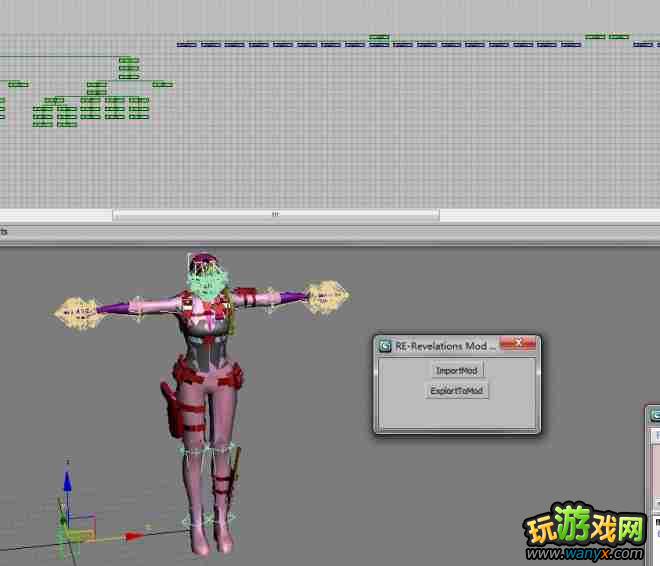
3)导入完成后保存个文件,调整蒙皮导出时再用。
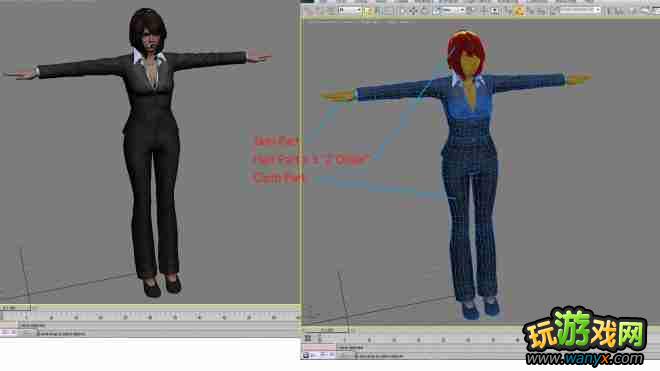
4)准备好你的模型,调整好位置可以对齐到原始模型上,uv贴图都弄好。"RestXFrom"。
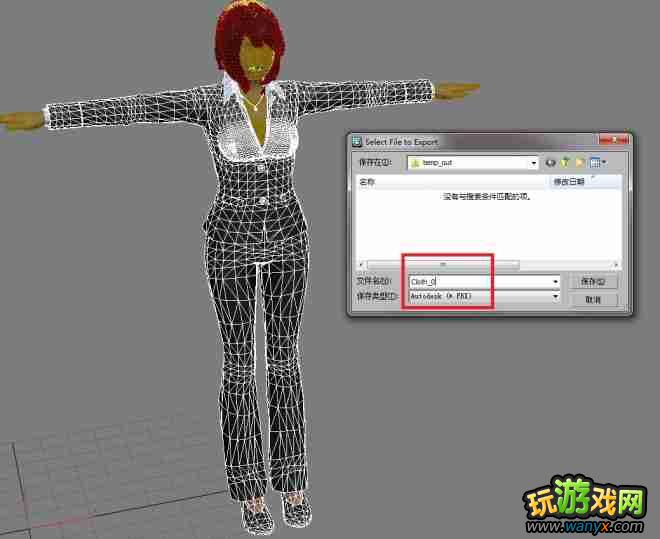
5)每一部分分别导出.fbx格式用fbx2010格式。
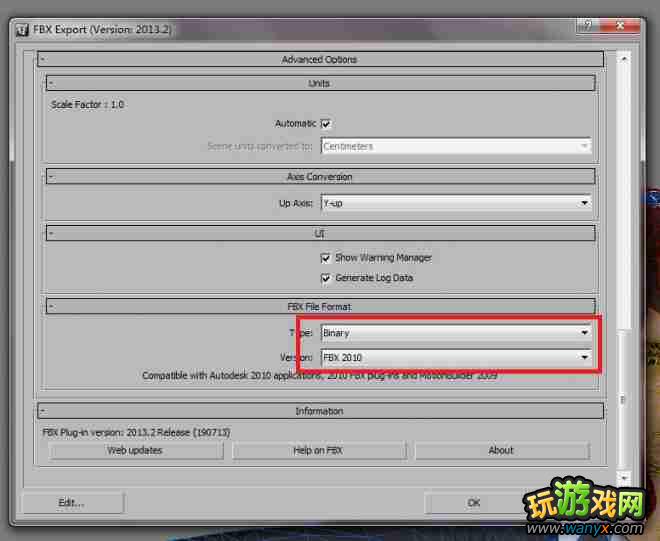
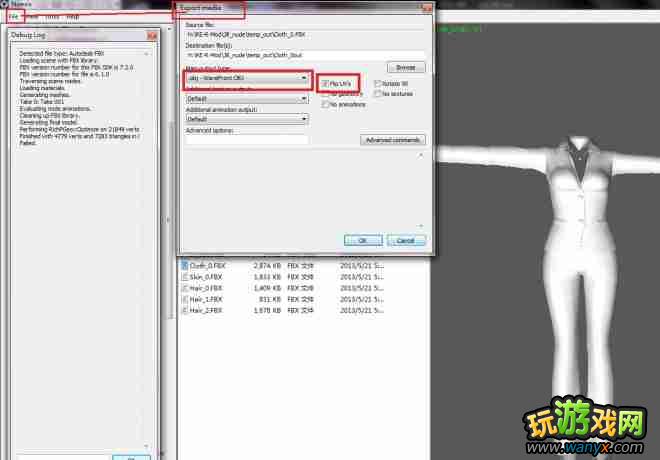
6)用Noesis读取.fbx格式,在导出.obj格式,导出时记得选择"FlipUV",用Noesis转换一下是为了把模型的面切开,来达到UV点的数量和模型顶点的数量相同。
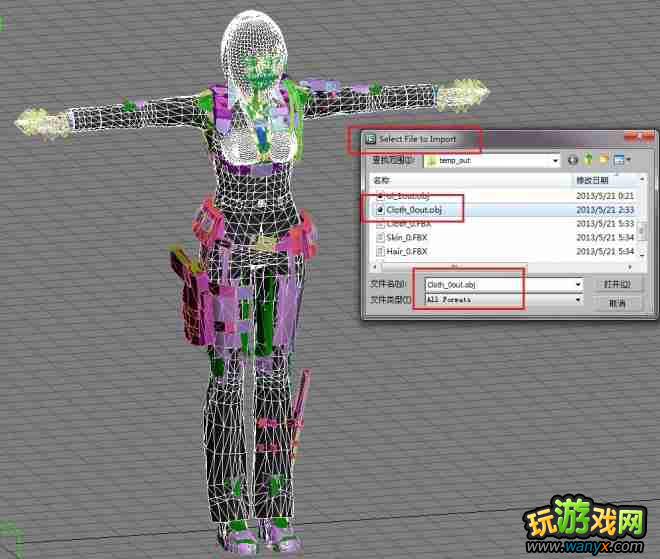
7)打开保存的3dsmax文件,分别导入Noesis转化过的.obj文件。把模型对其。你的模型别转化成Poly。
8)找出原始模型的大概整体的部分,复制一份,直接复制就可以,避免修改原始的模型.
9)用你的模型和这部分模型(大概整体的部分),分别进行"skinwrap"。这样能快速的蒙皮并且转化成“skin”(Converttoskin)后骨骼能保持序列不会变化(1,2,3~tobonecount)。
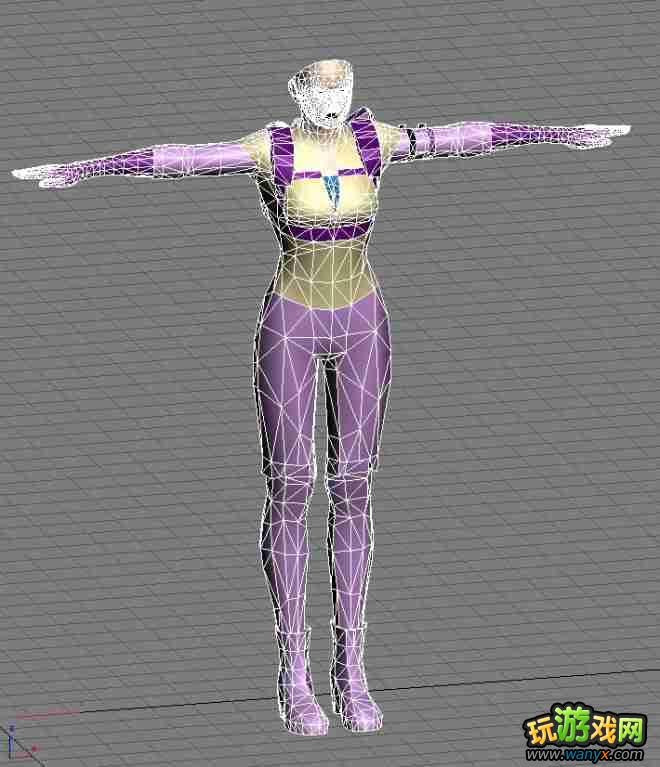
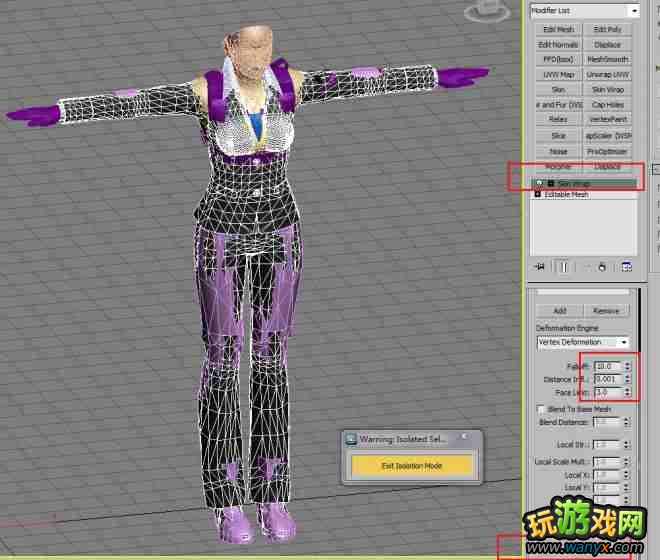
10)由于脚本不是完美的,导入时的权重会丢失一些,这需要手动修改你的模型的顶点权重,“BoneAffectLimit”要改成你想替换原始那个模型的数值,你的模型的名字改成你要替换的原始模型的名字(只要"Mesh_"+序号对应就可以了)。
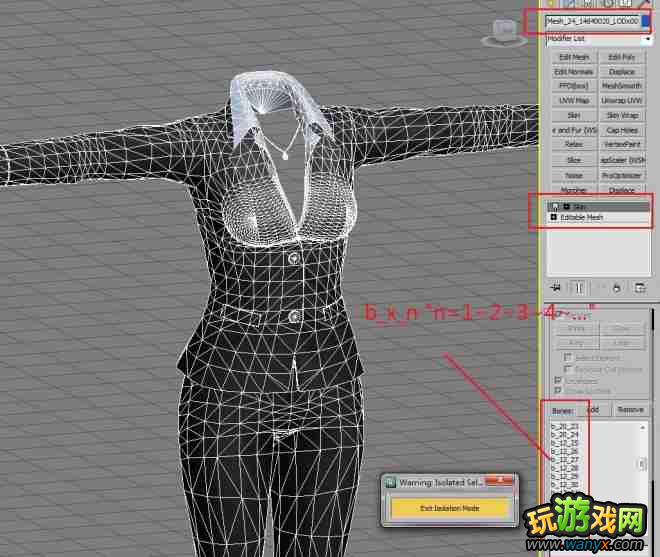
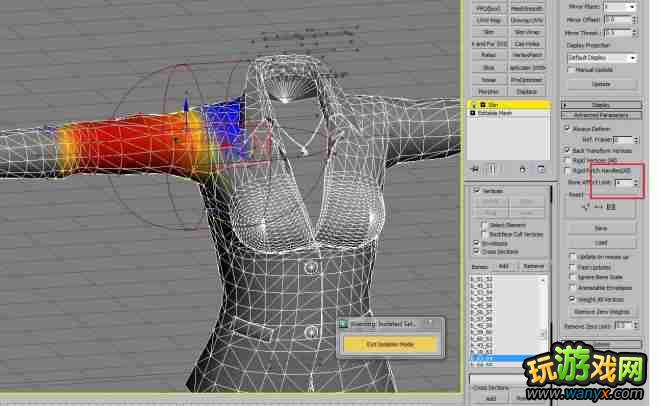
11)法线的修改:用"EditNormals"来平均对其法线,来达到去除接缝的效果,"EditNormals“要保留。
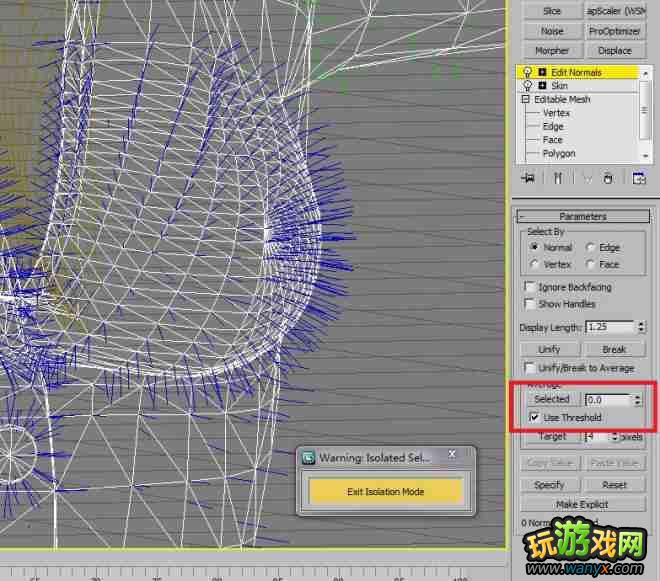
12)调整完你全部的模型后,把模型名字改成你要替换的原始模型的名字,并且把需要隐藏的原始模型复制一份(最好不要直接修改原始模型),然后把复制的这一份模型缩小到0,顶点权重放到一根骨骼上。
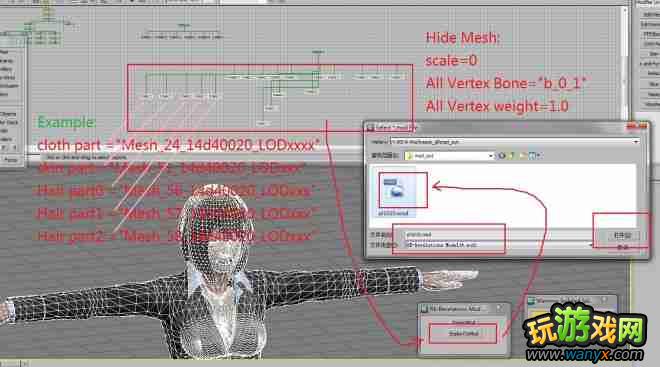
13)同时选择你的模型和需要隐藏的模型。用脚本导出"ExportToMod"选择原始的.mod文件(这里用的是pl1010.mod),等待脚本工作完成后会在原始的pl1010.mod的目录下生成一个pl1010.mod.NewMOD的文件。

14)pl1010.mod.NewMOD改名成pl1010.mod后覆盖原始文件(你最好单独把原始文件复制一份用作导出)。然后打包覆盖到对应的游戏目录文件下。
更多资讯请点击:《生化危机:启示录》专题
玩游戏可以在很大程度上让大家放松放松,但是我建议大家不要把过多的时间投入到工作当中,因为这样的话大家很有可能上瘾,这样不利于大家的工作或者是学习。
……